


Как управлять Symbian смартфоном в Linux?
Как то я писал о том, как управлять Symbian смартфоном в Linux, и вот теперь я хочу закончить тему. Но сначала напомню, зачем это вообще нужно. Как раз недавно мне потребовалось вытащить из своего старого телефона адресную книгу, и тут без подключения телефона к компьютеру было не обойтись.
Как вернуть часть денег при покупке в интернет магазине? >>>
Так же можно отправлять смс сообщения, ведь печатать на клавиатуре легче, чем набирать текст на клавиатуре. Хотя для этого есть сервис смс рассылки по России, но не всегда нужны такие объёмы. Да и вообще, сделать можно много чего...

GPRS/EDGE-модем
Для того чтобы воспользоваться GPRS/EDGE-модемом, необходимо настроить интернет-соединение. Это можно сделать с помощью утилит KPPP и wvdial или создав скрипт. В настройках соединения в разделе устройство необходимо указать:
0 в случае Bluetooth-соединения - /dev/rfcomm0 (зависит от значения, указанного в файле /etc/bluetooth/rfcomm.conf);

0 в случае USB-соединения - /dev/ttyACM0.
Для получения более подробной информации по настройке интернет-соединения рекомендую обратиться в абонентскую службу оператора сотовой связи (практически все они предоставляют информацию на настройке GPRS-соединения в GNU/Linux) либо к документации, расположенной на сайте вашего дистрибутива.
Синхронизация адресной книги и календаря
Для синхронизации адресной книги, SMS-сообщений и календаря воспользуемся утилитой Gnokii. Эта программа состоит из двух частей: серверная часть (устанавливается на компьютер) и клиентская часть (устанавливается на сам смартфон). Поддерживаются все смартфоны Series 60, Series 80v1 (Nokia 9210/9210i), UIQ. К какой из серий относится ваш смартфон, можно узнать на официальном сайте операционной системы Symbian.
Далее отредактируем файл /etc/bluetooth/rfcomm.conf. В нем необходимо указать адрес Bluetooth-адаптера смартфона. Адрес можно узнать, набрав на смартфоне код *#2820#. Этот адрес запишем в редактируемый файл:
# RFCOMM configuration file. rfcommO {

bind yes;

device 00:02:EE:98:7E:AC; channel 1; comment "Symbian";

}
Настроим автоматический запуск Bluetooth-сервиса при загрузке системы. Для этого в консольной строке (для Gentoo) выполним следующую команду:

# rc-update add bluetooth default
# USE="X bluetooth sms" emerge gnokii
Теперь перейдем к установке клиентской части. Инсталляционный пакет клиентской части расположен в директории /usr/share/doc/anokii/anapplet.sis.
Об установке приложений на ваш смартфон можно прочитать в прилагающейся к нему инструкции. Как правило, установка происходит следующим образом:
Поместите инсталляционный пакет на карту памяти вашего телефона. С помощью файлового менеджера вашего смартфона зайдите на карту памяти и, выбрав файл anapplet.sis, запустите его. Установка начнется автоматически.
Теперь запустите клиентскую часть на смартфоне. На экране появится следующая информация:
Обратите внимание на значение Ch# - эта информация необходима для создания конфигурационного файла серверной части.

Перейдем к конфигурированию серверной части. Для этого в своем «домашнем» каталоге создайте файл .anokiirc. Например, для пользователя root будет следующая команда:
# nano -w /root/.gnokiirc

Файл .anokiirc должен содержать следующие строки:
[global]

# адрес Bluetooth-адптера вашего телефона port = 00:02:EE:98:7E:AC

# значение Ch#, отображаемое на экране смартфона

# при запуске клиентской части rfcomm _ channel = 14

model = series60 initlength = default connection = bluetooth use _locking = yes smsc _ timeout = 10

[gnokiid]

bindir = /usr/sbin/

[connect _ script]

TELEPHONE = 12345678 [disconnect _ script]

[logging]

debug = off rlpdebug = off xdebug = off
Сохраняем файл и выходим из редактора. Теперь запускаем клиентскую часть на смартфоне, а затем XGnokii. В течение 5-10 секунд произойдет соединение.
С помощью Xanokii вы сможете: отредактировать контакты, прочитать или написать SMS-сообщение, узнать версию прошивки своего аппарата и его IMEI (уникальный идентификационный номер), установить время будильника, внести изменения в календарь (напоминания, встречи, заметки) и многое другое.
Так как XGnokii имеет интуитивно понятный интерфейс, я не буду описывать принципы работы с этой программой.
Дистанционный пульт управления
Для того чтобы превратить наш телефон в дистанционный пуль управления для аудио- или видеоплеера, воспользуемся утилитой Bemused (_http://bemused.sourceforae.net).
Аналогично XGnokii эта утилита состоит из двух частей: клиентской и серверной. Скачать программу можно с официального сайта разработчика (_http://bemused.sourceforae.net/downloads).
Установим серверную часть:
# emerge bemused
После чего устанавливаем клиентскую часть на смартфон.
Конфигурация серверной части предельно проста. Как правило, необходимо отредактировать всего две строки в файле /etc/bemused.conf:
# указываем путь к музыкальной коллекции mp3dir=/home/danielw/mp3

# плеер, которым хотим управлять (например, xmms или mplayer) xmmsdir=xmms
Все готово к работе!
Из командной строки запускаем серверную часть:
# bemusedlinuxserver
После этого автоматически запустится плеер, указанный в конфигурационном файле. Загружаем клиентскую часть на смартфоне и наслаждаемся комфортным прослушиванием.
Хочу заметить, что клиентская часть bemused, установленная на смартфоне, поддерживает скины.
Работа с файловой системой
Практически все современные смартфоны поддерживают Bluetooth-профиль OBEX FTP, благодаря которому можно полноценно работать с файловой системой устройства (таким образом, файловый менеджер позволит работать с директориями смартфона точно так же, как, например, с флешкой).
Рассмотрим работу с файловой системой нашего подопытного аппарата на примере kdebluetooth (_http://docs.kde.ora/ development/en/extraaear-pim/kdebluetooth/download.html). Запускаем kdebluetoothd, после чего в трее появится традиционный значок Bluetooth.
Теперь активируем Bluetooth в смартфоне с опцией «Shown to All» (виден всем). После этого щелкаем правой кнопкой мыши по значку Bluetooth в трее и выбираем: «Open_Recent <Ваше устройство>_
Service_listing». В открывшемся окне мы выбираем «OBEX_File_Transfer».

Теперь можно работать с файловой системой смартфона. Вам доступны все возможности обычного файлового менеджера.

Последние статьи
- Зачем нужна виртуализация приложений?
- Как удалить вирус с Андроида?
- Если сломался телефон Samsung...
- Как установить на ноутбук андроид?
- Как увеличить память на Андроиде?
- Makulu Linux в стиле Windows 7
- Система учета рабочего времени
- Программа учета рабочего времени
- Как вместо звездочек увидеть пароль?
- Как зашифровать текст?
- Как в windows 10 отключить слежение навсегда?
- Как скачать программу из google play на компьютер?
Мой хостинг — рекомендую!

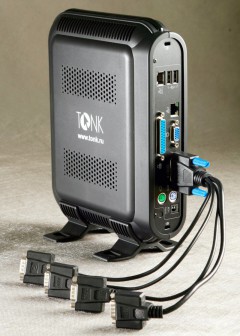
Миникомпьютер для Linux!
